
No dia e horário agendados, acesse sua plataforma de estudos. Clique no botão do seu perfil, no canto superior direito da página, e depois selecione a opção “Provas finais” que aparece nesse menu: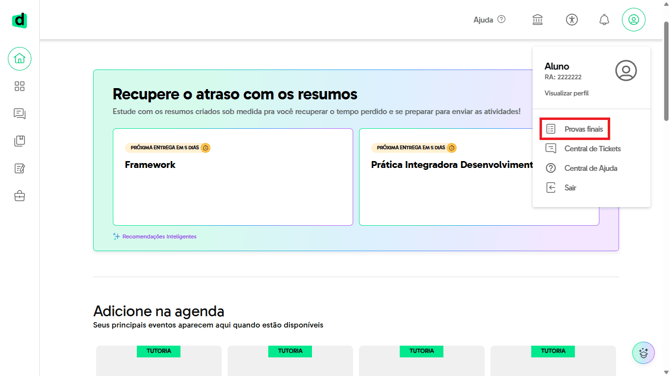
1. Você será imediatamente redirecionado para a plataforma de provas, sem precisar fazer um novo login.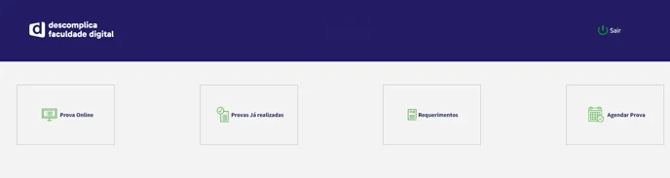
💡 Importante:
Recomendamos, para uma melhor experiência, que o acesso à plataforma de provas seja feito preferencialmente pelos navegadores Google Chrome ou Mozilla Firefox.
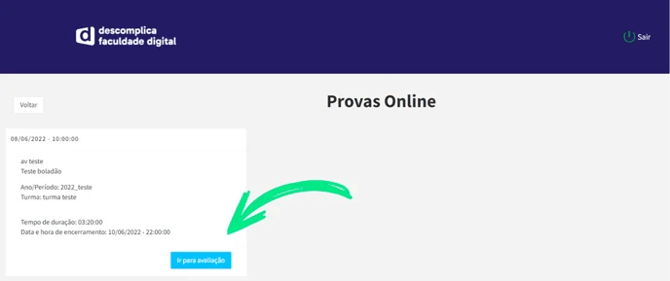
2. Para fazer a prova agendada para aquele dia e horário, basta clicar no card “Prova Online” e, em seguida, clicar em “Ir para Avaliação”;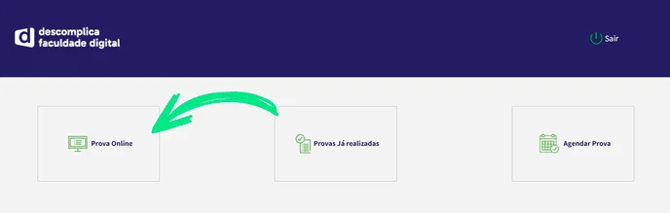
3. Leia as instruções e, depois, clique em “Concordo com as Instruções”. Por fim, clique em “Iniciar Prova Online” para dar início à sua avaliação;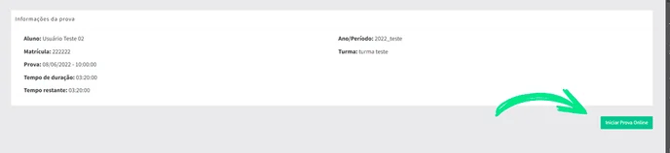
4. Fique de olho nos detalhes abaixo: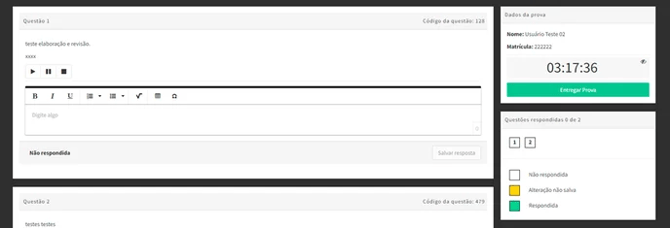
Exemplo da tela de provas
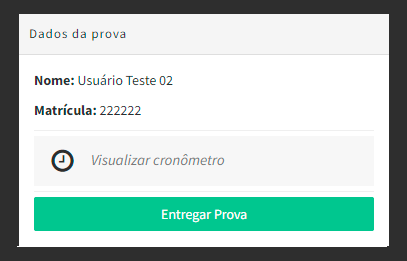
Na barra lateral direita, você verá o cronômetro marcando o tempo da prova. Você pode ocultar o cronômetro, caso deseje, clicando no ícone de olho. Como você tem um tempo limitado para realizar a prova, recomendamos deixar o cronômetro visível.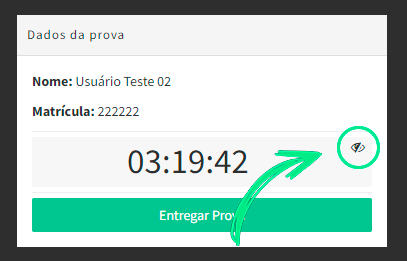
🚨 Atenção:
O cronômetro acima mostra apenas o tempo em que você está na tela da prova, e não o tempo total disponível para realizá-la. Por isso, é muito importante acessar a avaliação no horário agendado. O período da prova começa a contar a partir desse horário, mesmo que você ainda não tenha entrado na plataforma.
Exemplo: se sua prova foi agendada para às 10h, o prazo para concluí-la terminará às 12h. Se você acessar às 11h, terá apenas 1h disponível para responder às questões.
🌟 Dica:
▪️ Ao iniciar a prova, será indicado o valor de cada questão por disciplina, facilitando a visualização das pontuações;
▪️ Cada disciplina possui 8 (oito) questões.
Cada questão possui três legendas de status por cor:
⬜ Quadrado branco: questões não respondidas
🟨 Quadrado amarelo: respostas não salvas
🟩 Quadrado verde: respostas salvas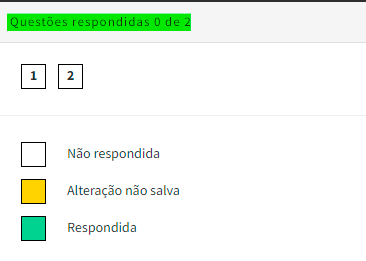
Exemplo de resposta ainda não salva: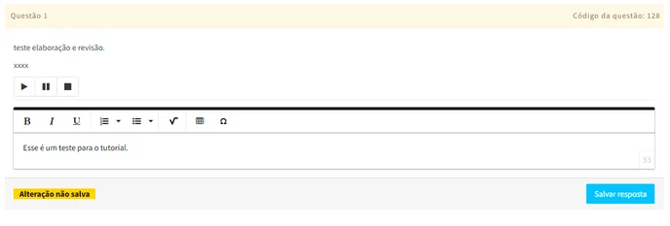
Exemplo de resposta salva: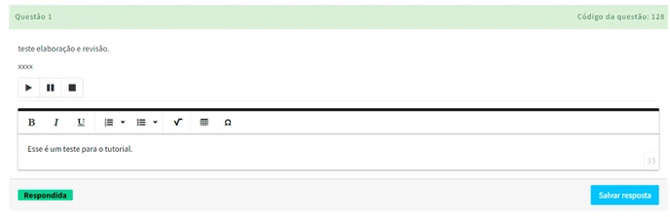
Antes de entregar a prova, confira se todas as questões estão com o quadrado verde, indicando que as respostas foram salvas. Caso não estejam, revise sua prova antes de entregar. Após conferir tudo, basta clicar no botão “Entregar Prova”.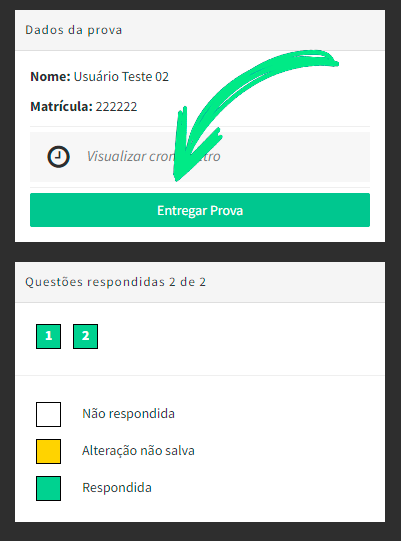
Na tela seguinte, você verá novamente o resumo da sua prova, com todas as questões respondidas e salvas no sistema. Se estiver tudo certo, clique em “Entregar minha prova” para encerrar a avaliação.
Caso algo não esteja de acordo e ainda haja tempo disponível, clique em “Voltar para as questões” para retornar à avaliação.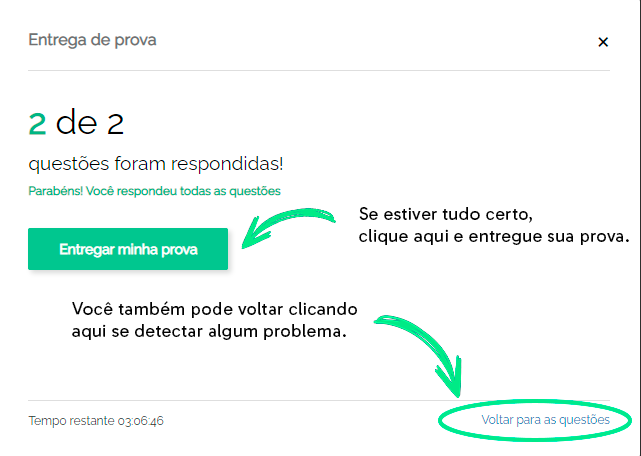
🌟 Dicas Importantes:
▪️Os navegadores mais indicados para a prova são o Google Chrome e o Mozilla Firefox.
▪️A plataforma de provas não conta com aplicativos. Por isso, o ideal é que você use o Google Chrome ou o Mozilla Firefox mesmo que faça sua avaliação usando um dispositivo móvel.
▪️Busque sempre fazer o acesso pelo link presente na sua plataforma de estudos.
▪️Caso enfrente problemas de carregamento, uma boa ideia é limpar o cache do seu navegador. Aqui você vê como fazer no Chrome, e aqui no Mozilla.
▪️Outra solução que pode ajudar é fazer o acesso pela aba anônima. Usuários do Chrome podem usar o atalho Control + Shift + N e do Mozilla podem usar Control + Shift + P.
▪️Caso enfrente algum tipo de lentidão, tente fechar outras abas que possam estar abertas em seu navegador.
Precisou de ajuda na hora da prova?
Você pode entrar em contato com a gente pelo chat da plataforma de estudos caso tenha dúvidas sobre o acesso à sua avaliação agendada.
No chat, siga este caminho: Estudos > Provas > Erro no sistema > Dificuldade ao realizar a prova
Quer saber mais sobre a avaliação presencial? Clique aqui.